
Come inviare il tuo eBook gratuito al Kindle
Vuoi leggere il tuo eBook gratuito su Kindle?
Scarica l’eBook e segui questi tre semplici passaggi. Non serve un abbonamento a Kindle Unlimited.
PASSAGGIO 1. SCARICA IL TUO EBOOK GRATUITO
Premi il pulsante qui sotto per scaricare gratuitamente l’eBook in formato EPUB.
Troverai il file nella cartella Download del tuo smartphone o computer.
PASSAGGIO 2. INVIA L'EBOOK AL TUO KINDLE
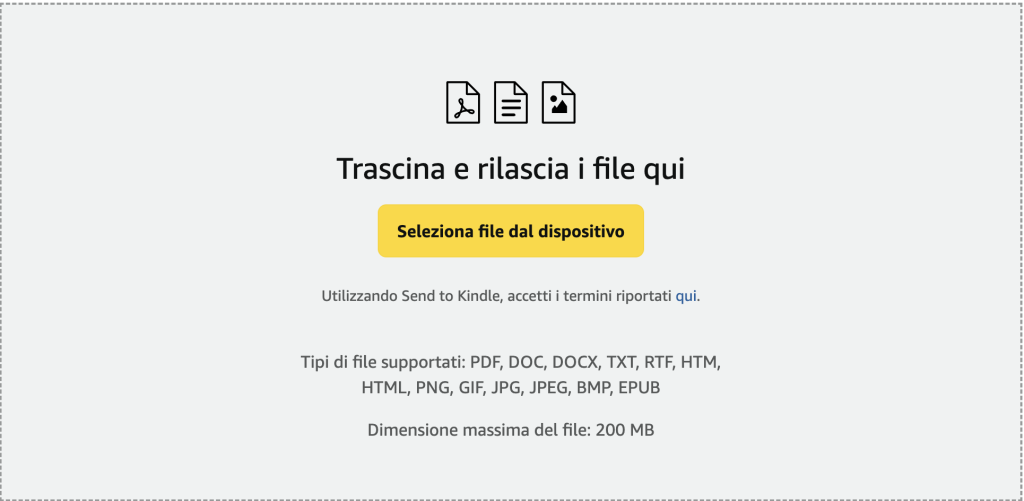
Clicca sul pulsante APRI INVIA A KINDLE che trovi qui sotto.
Accedi con l’account Amazon associato al tuo Kindle.
Clicca su Seleziona file dal dispositivo e cerca l’eBook che hai appena scaricato nella cartella Download.
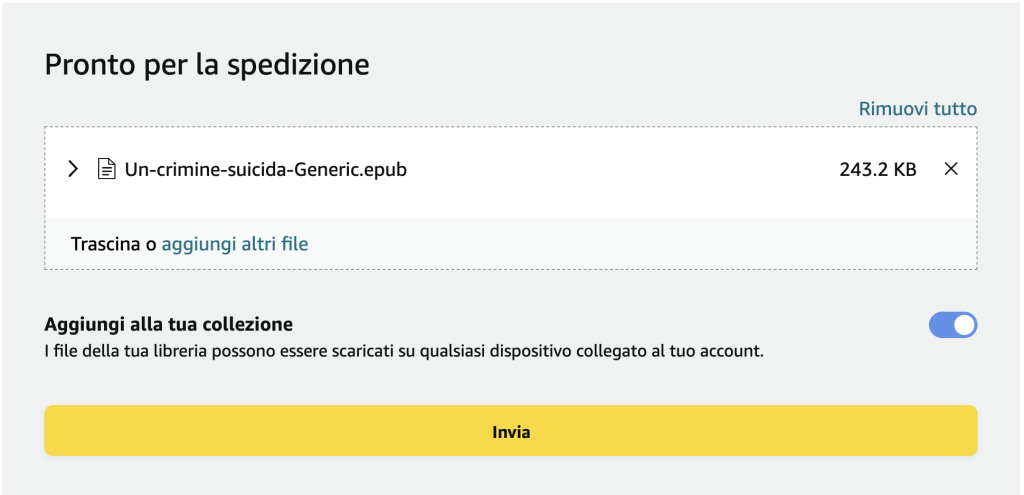
Seleziona il file EPUB e attiva l’opzione Aggiungi alla tua collezione, così potrai trovarlo sui tuoi dispositivi Kindle.
Clicca su Invia e attendi che Amazon completi l’elaborazione del file.
Fatto! Ora potrai trovare l’eBook nella tua libreria Kindle.
PASSAGGIO 3. APRI L'EBOOK SUL TUO KINDLE
Quando Amazon conferma che il file è stato inviato correttamente:
Accendi il tuo Kindle e assicurati che sia connesso a Internet.
Apri la Libreria e cerca l’eBook che hai appena inviato.
Se non lo trovi, seleziona l’opzione Sincronizza e attendi qualche istante.
Quando l’eBook appare nella libreria, toccalo per iniziare a leggerlo.
Ora puoi iniziare a leggere!
Se utilizzi l’app Kindle sullo smartphone o sul tablet, potrai trovare l’eBook anche nella tua libreria, purché tu abbia effettuato l’accesso con lo stesso account Amazon e abbia aggiunto il file alla libreria.
Non riesci a inviarlo? Prova con l'e-mail
Puoi inviare il tuo eBook gratuito al Kindle anche tramite e-mail.
1. Trova l’indirizzo e-mail del tuo Kindle.
Sul Kindle, apri Impostazioni → Il tuo account e cerca la voce Indirizzo e-mail Send to Kindle.
L’indirizzo termina generalmente con @kindle.com.
2. Autorizza il tuo indirizzo e-mail.
Su Amazon, vai a I miei contenuti e dispositivi → Preferenze → Impostazioni documenti personali.
Nella sezione Elenco e-mail approvate documenti personali, verifica che il tuo indirizzo e-mail sia presente. In caso contrario, aggiungilo.
3. Invia l’eBook.
Apri la tua casella di posta elettronica e crea un nuovo messaggio indirizzato all’e-mail del tuo Kindle.
Allega il file EPUB che hai scaricato e invia il messaggio.
4. Controlla se Amazon richiede una conferma.
Per motivi di sicurezza, Amazon potrebbe inviarti un’e-mail per verificare la richiesta. Se la ricevi, segui le istruzioni per confermare l’invio.
5. Apri l’eBook.
Collega il Kindle a Internet, sincronizza la libreria e cerca l’eBook che hai appena inviato.
Buona lettura!
NON TROVI L'EBOOK SUL TUO KINDLE?
Se l’eBook non compare sul tuo Kindle, non preoccuparti. Prova queste soluzioni:
Controlla la connessione a Internet. Il Kindle deve essere connesso per ricevere il file.
Sincronizza il Kindle. Apri la libreria e seleziona l’opzione Sincronizza.
Verifica il tuo account Amazon. Assicurati di utilizzare lo stesso account con cui hai inviato il file.
Controlla i filtri della libreria. Se hai selezionato «Libri», passa a «Tutti» o «Documenti», se disponibile.
Prova a inviare nuovamente il file. Se Amazon non ha confermato il completamento dell’invio, ripeti la procedura con Send to Kindle.
Hai ancora problemi?
Rispondi all’e-mail con cui hai ricevuto il tuo eBook gratuito e spiegami che cosa succede. Cercherò di aiutarti personalmente.