
Comment envoyer votre eBook gratuit sur votre Kindle
Vous souhaitez lire votre eBook gratuit sur votre Kindle ?
Téléchargez votre eBook et suivez ces trois étapes simples. Aucun abonnement à Kindle Unlimited n’est nécessaire.
ÉTAPE 1. TÉLÉCHARGEZ VOTRE EBOOK GRATUIT
Cliquez sur le bouton ci-dessous pour télécharger gratuitement votre eBook au format EPUB.
Vous retrouverez normalement le fichier dans le dossier Téléchargements de votre téléphone ou de votre ordinateur.
ÉTAPE 2. ENVOYEZ VOTRE EBOOK SUR VOTRE KINDLE
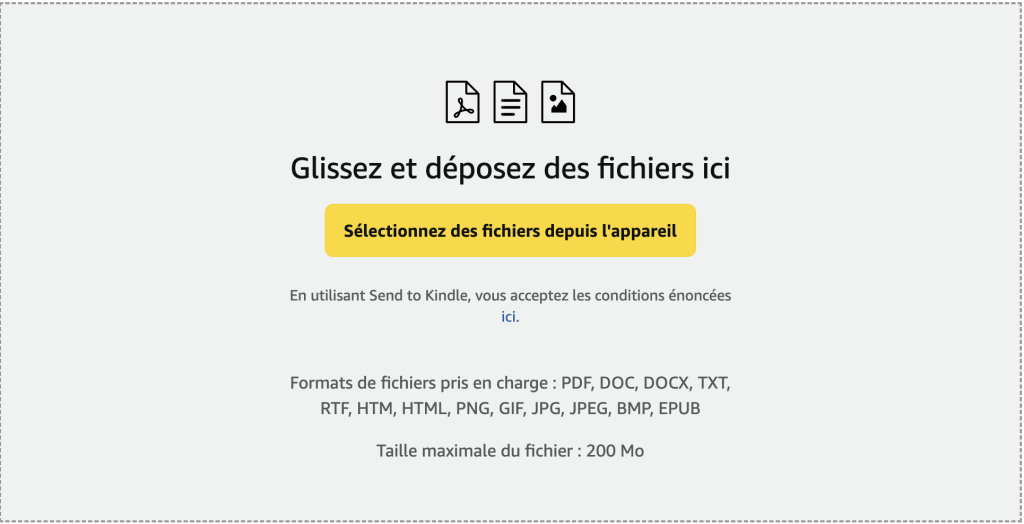
Cliquez sur le bouton ACCÉDER À SEND TO KINDLE situé plus bas.
Connectez-vous avec le compte Amazon associé à votre Kindle.
Cliquez sur « Sélectionnez des fichiers depuis l’appareil » et recherchez l’eBook que vous venez de télécharger dans le dossier Téléchargements.
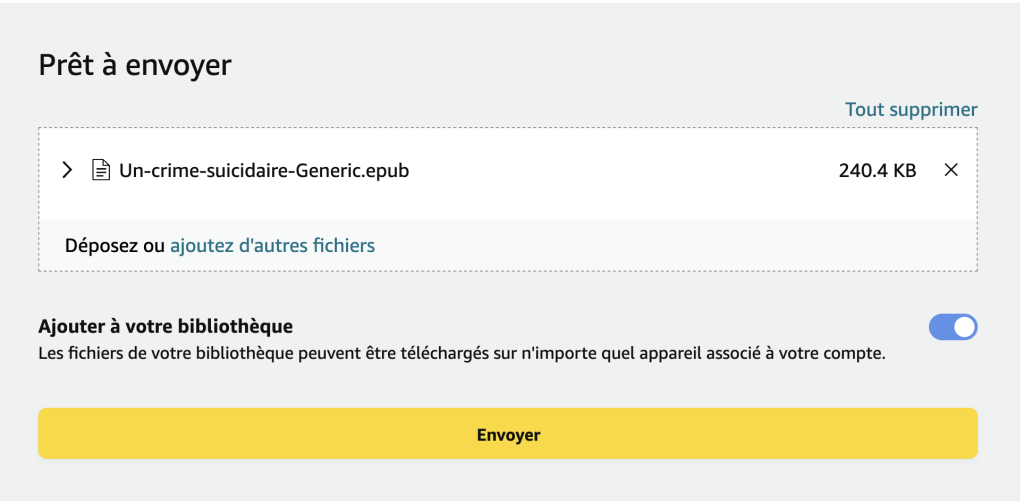
Sélectionnez le fichier EPUB et activez l’option Ajouter à votre bibliothèque pour pouvoir le retrouver sur vos appareils Kindle.
Cliquez sur Envoyer et attendez qu’Amazon ait terminé le traitement du fichier.
C’est fait ! Vous pourrez maintenant retrouver votre eBook dans votre bibliothèque Kindle.
ÉTAPE 3. OUVREZ VOTRE EBOOK SUR VOTRE KINDLE
Une fois l’envoi confirmé par Amazon :
Allumez votre Kindle et vérifiez qu’il est connecté à Internet.
Ouvrez votre bibliothèque et recherchez l’eBook que vous venez d’envoyer.
S’il n’apparaît pas, lancez une synchronisation et patientez quelques instants.
Lorsque l’eBook apparaît dans votre bibliothèque, appuyez dessus pour commencer à le lire.
Bonne lecture !
Si vous utilisez l’application Kindle sur votre smartphone ou votre tablette, vous pourrez également retrouver l’eBook dans votre bibliothèque, à condition d’utiliser le même compte Amazon et d’avoir ajouté le fichier à votre bibliothèque.
L’envoi ne fonctionne pas ? Essayez par e-mail
Vous pouvez également envoyer votre eBook sur votre Kindle par e-mail.
1. Trouvez l’adresse e-mail de votre Kindle.
Sur votre Kindle, ouvrez Paramètres → Votre compte et recherchez la rubrique Adresse e-mail Send to Kindle.
Cette adresse se termine généralement par @kindle.com.
2. Autorisez votre adresse e-mail.
Sur Amazon, accédez à Gérer votre contenu et vos appareils → Préférences → Paramètres des documents personnels.
Dans la liste des adresses e-mail approuvées pour l’envoi de documents personnels, vérifiez que l’adresse avec laquelle vous souhaitez envoyer l’eBook est autorisée. Si elle n’y figure pas, ajoutez-la.
3. Envoyez l’eBook.
Ouvrez votre messagerie habituelle et rédigez un nouveau message destiné à l’adresse e-mail de votre Kindle.
Joignez le fichier EPUB que vous avez téléchargé, puis envoyez le message.
4. Vérifiez si Amazon demande une confirmation.
Pour des raisons de sécurité, Amazon peut vous envoyer un e-mail de vérification. Si vous le recevez, suivez les instructions pour confirmer l’envoi.
5. Ouvrez l’eBook.
Connectez votre Kindle à Internet, synchronisez votre bibliothèque et recherchez l’eBook que vous venez d’envoyer.
Bonne lecture !
VOUS NE TROUVEZ PAS VOTRE EBOOK SUR VOTRE KINDLE ?
Si votre eBook n’apparaît pas sur votre Kindle, pas d’inquiétude. Essayez les solutions suivantes :
Vérifiez votre connexion Internet. Votre Kindle doit être connecté à Internet pour recevoir le fichier.
Synchronisez votre Kindle. Ouvrez votre bibliothèque et lancez la synchronisation.
Vérifiez votre compte Amazon. Assurez-vous d’utiliser le même compte que celui avec lequel vous avez envoyé le fichier.
Vérifiez les filtres de votre bibliothèque. Si le filtre « Livres » est sélectionné, choisissez « Tous » ou « Documents », si cette option est disponible.
Essayez d’envoyer à nouveau le fichier. Si Amazon n’a pas confirmé l’envoi, recommencez la procédure avec Send to Kindle.
Vous rencontrez toujours des difficultés ?
Répondez à l’e-mail dans lequel vous avez reçu votre eBook gratuit et expliquez-moi ce qui se passe. J’essaierai de vous aider personnellement.